バッテリー長持ちの秘訣!ノートPCメーカー最新ソフトウェア
概要
ノートPCをコンセントに繋ぎっぱなしで使用してバッテリーを長持ちさせる試み。
バッテリーは0%か、100%で長時間放置するのが良くないらしい。
ということは、充電中していて100%に近くなったらコンセントを抜き、減ってきたらまた刺して。。。を繰り返せば良いのだが、そんなことを気にしていたら本来のパソコンを使った作業に集中できない。
最近は各メーカーから、充電率が100%に近づいたら充電をストップするバッテリー制御のソフトウェアが出ているので、それをまとめたメモ。
(随時更新、順不同)
検索で「(ノートPCメーカー名)、バッテリー制御」とかすれば大体見つかる。
続きを読む
ネットワークパスが見つかりません(エラーコード:0x80070035)の対処法 – Windows10
突然、2台のWindows10機のうち1台だけが、ネットワークドライブへアクセスができなくなってしまった。
(無線LANルーターにUSB接続した外付けHDDの簡易NAS)
アクセスできない!→アクセスできた!
→アクセスできない!→アクセスできた!
と何回か繰り返したのでその対処方法のメモ。
- 参考webサイト
- 対処2: ネットワーク探索/ファイルとプリンタの共有の設定を有効にする
- 対処4: SMB1.0/CIFSファイル共有のサポートを有効化する
- Windows10のWindowsUpdate
- ネットワークドライブの割り当てを辞める
- デフォルトゲートウェイのIPアドレスでアクセスする
- !New!複数台で同じローカルユーザー名を使っていませんか...?
参考webサイト
対処2: ネットワーク探索/ファイルとプリンタの共有の設定を有効にする
エクスプローラから「ネットワーク」を選択する。
「ネットワーク探索が無効です。ネットワーク コンピューターとデバイスは表示されません。[ネットワークと共有センター] でネットワーク探索を有効にしてください。」
のダイアログが表示されたらOKを押す。
メニューバーのあたりに黄色いラベルで、
「ネットワーク探索とファイル共有が無効になっています。ネットワーク コンピューターとデバイスは表示されません。変更するにはクリックしてください。」
と表示されるので、クリックして
「ネットワーク探索とファイル共有の有効化」
を押す。
対処4: SMB1.0/CIFSファイル共有のサポートを有効化する
設定 → アプリ → オプション機能 → (一番下にスクロールして)Windows のその他の機能
□SMB 1.0/CIFS ファイル共有のサポート
□SMB 1.0/CIFS クライアント
にチェックする
再起動を促されるので再起動する。
無効になっていたので、アクセスできるWi10機に合わせてチェックを入れたところ、NASにアクセスできるようになった。
・・・
しかしそれもつかの間、いつの間にかまたアクセスできなくなった。
Windows10のWindowsUpdate
2台のWindows10機のバージョンを比べてみると、微妙に違う?!ということに気づきました。
(Windowsキー+Rボタン押下で、「winver」と入力)
接続できない方をWIndowsUpdateしたところ、なんと接続できるようになりました。
接続できるようになって、今のWin10のバージョンは以下のようになっています。
バージョン21H1(OSビルド 19043.1110)
ネットワークドライブの割り当てを辞める
!2021/07/25(日) 追記!
またネットワークドライブにアクセスできなくなりました。
接続可能なWin10機と何が違うのか比較し、接続不可の方はネットワークドライブの割り当て(Zドライブなどへ割り当て)を使用しており、電源ON時に
「ネットワークドライブに接続できませんでした」
というエラーが起こっていることに気付きました。
ネットワークドライブ割当が使えないのは不便ですが、使うのを辞めたところ、また接続できるようになりました。
デフォルトゲートウェイのIPアドレスでアクセスする
!2021/12/04(土) 追記!
新しく買ったパソコンでまたネットワークドライブにアクセスできない現象が発生。
本来ならばエクスプローラの「ネットワーク」に「AP〇〇〇…」みたいに表示されるはずが見えない!
エクスプローラのアドレス欄に直打ちでもアクセスできない!
こんな症状でもアクセスできる方法が分かりました。
それは、エクスプローラのアドレス欄に「デフォルトゲートウェイのIPアドレス」を直打ちする、です。
うちの場合では「\\192.168.10.1」です。
デフォルトゲートウェイはwindowsキー+R、cmdと入力、コマンドプロンプトでipconfigと入力すれはわかります。
!New!複数台で同じローカルユーザー名を使っていませんか...?
!2023/10/25(水) 追記!
業者の方や、パソコンのコレクションが趣味で複数持っている人が陥りやすいかも?!
このメモが他のお困りの方の参考になれば幸いです。
Windows10インストールメモ(ローカルアカウントで使用)
Windows11の情報もちらほら出始め(あれ、Win10が最後ってマイクロソフト言ってなかったけ?…とは思った)、もう今更感漂い何番煎じか分からない「Windows10インストール」の方法のメモ。
しかし、特に後半、PCを「ローカルアカウントで使う」というところが忘れやすいので備忘録として記録しておく。
思えばWindows10クリーンインストールというイベントは、自分の20年近いパソコンとの付き合いの中でも一番の好機だった。というのも、メモリ&SSDの入手がお手頃になり、またWindows10はライセンス情報がマザーボード内にあって?(詳しくは分からないが)、インストールし放題なのだ。
これで遅くなって使わなくなったノートPCも復活できる。
事前準備
・PCハードをメモリ8G以上&HDD→SSDにしておく
・Win10インストール用USBを用意
32bit版、64bit版を同じUSBに入れる。
Windows10インストール開始
・PCにWni10インストール用USBを挿して電源ON
事前にBOOT順をUSB優先にしておく。
・Wifi接続を求められたら、ここでは設定しない。
設定してしまうと、マイクロソフトアカウントがないと使えない状態になってしまう。
ネットワーク(Wifi)に接続
インストールが終わってから設定。
OSのライセンス認証がされているか念のため確認
左下Windowマーク → 設定マーク → 更新とセキュリティ
左のリストで「ライセンス認証」を選択する
ライセンス認証が通らない場合、32bit/64bit、home/Proエディションの選択を変えるとライセンス認証が通る可能性がある。
OSを最新の情報に更新
左下Windowマーク → 設定マーク → 更新とセキュリティ
「更新をチェック」ボタンを押す
アンチウイルスソフトのインストール
ここではアバスト無料版をインストールした。 機密情報は扱わないので当面はこれでいい。
最近はOS標準のアンチウイルスでも大丈夫そう。
Windows10の動作を軽くして使う
・バックグラウンドアプリを停止する
・文字入力時の予測入力をやめる
復元ドライブを作成
これまでのインストール手順を再度行うのが面倒な場合&使っていないUSBメモリがある場合、作成。
FF8 FF10 発売数年後に初めてプレイして感じた類似点
巣篭もり中、子供の頃なぜかプレイをスキップしたFFシリーズである「FF8」と「FF10」を、PS4 リマスター版でプレイすることができました。
(プレイできなかったのは、経済的な理由だったり、受験でそれどころじゃ無かったり、なんかパッケージから滲み出る印象が当時は受け付けなかったりしたのかも知れないです)
すると、上記2作品がとても似てるのでは?と思いました。
発売元の会社が同じだから当然ではあります。しかしその理由以上に、
・会社が同じというよりは「ゲーム内のプログラムコード書いた人」が同じなんじゃないか?
・もしかしたらFF8をベースにしてFF10ができたんじゃないか?
ってくらいではないかと私は思ったので、その点をリスト化してみました。
※異論は認めます。
また、「似てるからダメだ!」と言っている訳ではありません。
むしろ私は、体力的精力的にゲームをするのがキツくなってきたことを除けば、FFは大好きです。
※以下、ネタバレを含みます。未プレイで自分で体験したい方は読まないでください。
- メニュー画面のキャラクター&召喚獣のイメージ画像
- セーブポイントの形状
- ストーリーを通して集めるアイテム → 書物
- ムンバの存在
- サボテンダーのモーション
- 最強武器、防具生成方法
- バトル時のキャラクター必殺技
- 隠しメッセージ(縦読み)
- ループ状のマップ
- 他にも
- …という訳で、開発チームを調べてみた
メニュー画面のキャラクター&召喚獣のイメージ画像
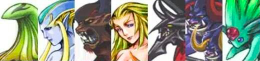

FF8 FF10
召喚獣のイメージ画像。
絵のタッチが似ていませんか?
セーブポイントの形状

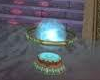
FF8 FF10
球状の形状、土星のような輪っかが回っているところが似ている。
ストーリーを通して集めるアイテム → 書物
2作品にはそれぞれ
・FF8 ティンバーマニアックス
・FF10 アルベド語辞典
というフィールドマップ上に落ちていて拾って集めるアイテムが存在します。
本のポリゴンがマップ上で浮いて見えて違和感があったり、「こんなところに落ちてるの見えねーっつーの!」と言いたくなる感じがそっくりです。
ムンバの存在
FF8で初登場する「ムンバ」という種族。FF10ではルールー専用武器で、どんな原理で動いているのか分からない闘う人形として登場します。
サボテンダーのモーション
サボテンダーはFF8で初登場、ではありませんが、「針千本」のモーション
・「ぐぐぐぐっ」と前傾姿勢になる動き
・「てけてけてけ…」って感じで針を繰り出す動き
がそっくりです。
最強武器、防具生成方法
モンスターをなんちゃらして素材アイテムを入手するまでの手段。
・FF8の場合 「カード」「カード変化」→ アイテム入手
・FF10の場合 「わいろ」→ アイテム入手
「わいろ」って言葉は果たしてゲーム内で出てくるものでしょうか?
FF10では、FF8のような結果を得る為に無理矢理ひねりだした感が私はあります。
バトル時のキャラクター必殺技
目押し
FF8 スコール → FF10 ティーダ へ継承されている気がします
コマンド
FF8 ゼル → FF10 アーロンへ継承されている気がします
スロット
FF8 セルフィー → FF10 ワッカ へ継承されている気がします
隠しメッセージ(縦読み)
FF8の後半でオーベール湖の秘密というイベントがあります。文字が刻まれた石を集め、書き出して縦読みすると宝の場所を示しているというものです。
対してFF10には、さまざまな場所で流れテーマ曲のひとつのような扱いになっている「祈りの歌」があります。(い〜え〜ゆ〜い〜、の〜ぼ〜め〜の〜ってヤツです)
この歌詞に実は隠しメッセージが隠されていて、FF8のように書き出してみると…
※詳細は下記のリンク参照
設定/【祈りの歌】 - ファイナルファンタジー用語辞典 Wiki*
ループ状のマップ
FF10 飛空挺内で、コックピットから後方のシャッターを出た後、似たような形状の船内フロアが2回ループします。この感じ。
FF8では、ガルバディアガーデン内や、ガルバディアD地区収容所、海洋探査人工島などでループする(ように見える)マップが見られます。
他にも
アイテム名
「メガポーション」や「メガフェニックス」、「勝負師の魂」といったアイテムはFF8、FF10から登場します。
FF10サボテンダーの里イベント、vs エリオット
FF10 サボテンダーの里でエリオットとのだるまさんが転んだ(はりはりまんぼん)に勝利し、いよいよバトルになるぞってところで飛空挺から落ちて飛んでっちゃうシーン。
この演出、思わずポカーンとしてしまう感じ、私はFF8のサイファー最終戦「ぎにゃぁぁぁぁ!!」を思い出しました。
このブログ記事を書きたいと思った発端でもあります。
…という訳で、開発チームを調べてみた
ディレクター、シナリオ、キャラクターデザイン、結構同じ方が2作品を担当されてらっしゃいますね。
自分が感じた直感は正しかったんだ、ということが分かったところで記事を終わります。
FF10 とれとれチョコボ攻略メモ
FF10ことファイナルファンタジー10 PS4リマスター版で、ミニゲーム「とれとれチョコボ」が超絶に難しかったので、攻略法を調査した結果を備忘録としてメモしておく。
とれとれチョコボとは
・物語後半のナギ平原という場所で発生するミニゲームで、チョコボに乗って鳥を避けながら風船をたくさん取って早くゴールを目指すという内容。
・主人公の最強武器を入手するためには最高難易度の条件をクリアする必要がある。(ゴールまでのタイム&風船を取った数&鳥に被弾した数を集計した結果が0秒より短い、という条件)
参考URL
・ ミニゲーム/【とれとれチョコボ】 - ファイナルファンタジー用語辞典 Wiki
全体について
・風船取得と鳥避けは、鳥を避ける方を優先する(風船=ー3秒、鳥=+(3秒+数秒硬直)扱いである為)
・運の要素が大きい(風船の配置、鳥の配置&タイミング、チョコボ屋の成績)。なので、理不尽なことが起きても投げやりにならないこと。簡単な場合もある。
コース概要
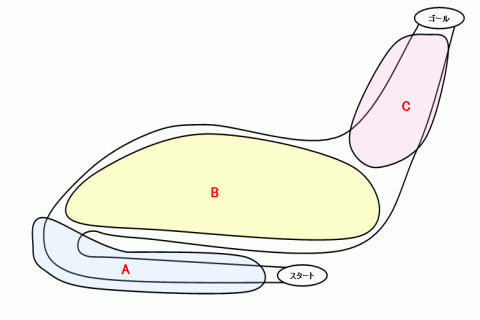
A区間
5個風船が取れれば御の字だが、例えばはじめの1個が左のチョコボ屋側に寄っている場合はその1個を諦めることで残りを取りやすい。
チョコボ屋と横一線で並んでいるように見えても、風船を取る直前で十字キー左右をちょんちょん押して操作することで前に割り込めることが多い。
A区間の終わりは、内側を攻め過ぎて引っかからないようにする。
大回りは避けたいので、もし5個目の風船があまりにも外側にあった場合は諦める。
B区間
攻略情報を調べていて一番目からウロコが落ちたのがここ。
ここでは第1波として鳥が4匹襲ってくるので、はじめはチョコボ屋とくっ付いて、2匹くらいが出現したのを確認したら、真右に行く(十字キー右をちょんちょんではなく「ベタ押し」)。すると4匹避けることができ、かつチョコボ屋は被弾する、という現象が起きる。
チョコボ屋を置いてきぼりにすることが出来る&しばらく鳥は来ないので、すかさず軌道を中央または左側に戻し、近くの風船取りのみに集中する。
第2波、第3波は、鳥が見えたと思ったらすぐ被弾になることが多いと思う。
風船を取れたら取ってもいいが、タイム短縮の為にも左端を走るのがいいと思う。
B区間の終わりはコースの左側を走り、かつ左上を向いて走っている状態が良い。
(ゴールは左前方向にある為。また強制カメラ位置変更?に掛かる時間も短い気がする)
でないと34秒近いタイムは出しづらいと思う。
B区間の右側奥にある風船は
・最短距離のコースから外れているのでタイムロスする
・鳥出現と同時に被弾
な場合が多いので諦めた方がいいと思う。
C区間
鳥が来たらジグザグに走って避け、最後は左端からゴールすると若干タイムが早いらしい。
終わりに
ゴールしたら考察してみる。
例えば8秒くらいだった場合、
・風船あと3個取得
・風船あと2個&鳥1匹避け
でクリアできたんだな〜、など。
もしA区間で風船3個取り逃していた場合は、そこで取ってたらクリアできたじゃん!と考えるといけそうな気がしてきませんか?!
このミニゲーム、運もあるけどテクニック要素もある!
。。。でも運の要素が大きい!
皆さんの健闘を祈ります。
(私はしばらくやりたくありません)
xcode、objective-cでエディターエリアの関数名ツリーにコメントを表示する
xcode、エディターエリアの関数名ツリー(正式な呼び名は知らないが)にコメントを表示する方法。
以下のような記載を宣言部や実装部の先頭に記載すると、関数名ツリーを出した時にコメントも表示されて読み易くなる。
(あまり記載しすぎるとツリーが長くなるので程々に)
#pragma mark テストボタン押下処理
「-」(ハイフン)を使うとセパレーターになる
#pragma mark -
関数の引数の書き方(ラベル省略)
引数が複数の場合は2つ目以降の引数にはラベルをつけるが、省略できるのでその場合の書き方をメモしておく。
■宣言
- (void) fnc3:(int)arg1 :(int)arg2 :(int)arg3;

■実装
- (void) fnc3
	:(int)arg1
  	:(int)arg2
  	:(int)arg3
{
	NSLog(@"引数1:%d 引数2:%d 引数3:%d", arg1, arg2, arg3);
}

■呼び出し方
	[self fnc3:1 :2 :3];
